Manual de uso
Tu cuadrante completo, paso a paso
Una guía clara para configurar el bar, crear el cuadrante manualmente o con IA, comprobar los avisos legales, resolver cambios de turno y compartir el resultado.
- 1
Paso 1 · Configura los datos del bar
Abre Ajustes (⚙️ en la barra superior del cuadrante) y deja listos estos apartados:
- Nombre del bar (y cada local, si tienes varios).
- Empleados: da de alta a cada persona con un color identificativo y su zona habitual.
- Zonas: barra, terraza, cocina… El orden de la lista marca el orden del cuadrante.
- Horas punta: marca las horas fuertes de comidas y cenas de cada día.
- Días cerrados: marca el descanso semanal del local.
- Historial: fija las fechas de la semana y recupera o copia cuadrantes de semanas anteriores.
- Al final del panel, pulsa el botón grande "Guardar y volver al inicio".
- 2
Paso 2 · Elige el método en la portada
La pantalla de inicio de CUADRANTE 7 te ofrece dos caminos:
- «Cuadrante manual»: pintas tú los turnos a tu manera, con total control.
- «Cuadrante con IA»: un asistente guiado propone la semana completa por ti.
- 3
Paso 3 · Cuadrante manual
Empieza en el lunes y elige al primer empleado. Tienes dos formas de trabajar:
- 3.A · Por empleado: pinta los turnos de ese compañero de lunes a domingo y pasa al siguiente.
- 3.B · Día a día: pinta a todo el equipo el lunes, pasa al martes y pinta a todos, y así sucesivamente.
- Pintar en dos toques: toca la hora de entrada (parpadea) y después la hora de salida; se pinta el turno entero, aunque acabe de madrugada.
- Si tocas dos veces la misma casilla se pinta solo esa hora. La banda muestra la duración (4h, 8h, 10h…), sin límite de horas.
- Borra un turno tocando la casilla pintada y eligiendo «Borrar esta hora» (o con el clic derecho en el ordenador).
- Pulsa "Ordenar por entrada" para colocar las columnas según la hora de llegada.
- 4
Paso 4 · Revisa la semana completa
Antes de dar la semana por buena, échale un ojo de conjunto:
- Abre la pestaña «Semana» (muy cómoda en horizontal) para ver los siete días de un vistazo continuo.
- Añade observaciones del día (boda, cumpleaños, partido…) o la nota general de la semana en Ajustes → Semana.
- Consulta «Validación legal» para ver avisos rojos, amarillos y verdes sobre descansos, jornada y menores.
- Las correcciones sugeridas nunca cambian el cuadrante sin tu confirmación.
- Usa la «Revisión IA» para detectar huecos, excesos de horas o turnos partidos. Esta revisión requiere entrar con tu cuenta.
- 5
Paso 5 · Cambia un turno sin rehacer el cuadrante
Si surge una baja o un cambio de última hora, busca sustitutos desde el propio turno:
- Toca una franja ya pintada y elige «Cambiar este turno».
- Revisa las personas sugeridas según zona, descansos, horas y disponibilidad.
- El cambio solo se aplica cuando lo confirmas; el resto del cuadrante permanece igual.
- 6
Paso 6 · Cuadrante con IA
El asistente guiado prepara la semana entera a partir de tus respuestas:
- Responde a las preguntas guiadas: días libres de cada empleado, preferencias de mañana o noche, eventos especiales o bodas.
- 💡 Ahora puedes pulsar el micrófono 🎙️ y dictar directamente los eventos o restricciones de cada empleado con tu voz, más rápido imposible.
- Genera la propuesta y revísala con calma en la vista previa.
- Pulsa "Aplicar al cuadrante" cuando te convence; hasta entonces no cambia nada y también puedes descartarla.
- El asistente incluye 5 propuestas de semana, en la prueba y con la suscripción; el cupo se renueva cada lunes. Pintar y retocar a mano no tiene límite.
- 7
Paso 7 · Comparte con el equipo
El cuadrante terminado llega al personal en un toque:
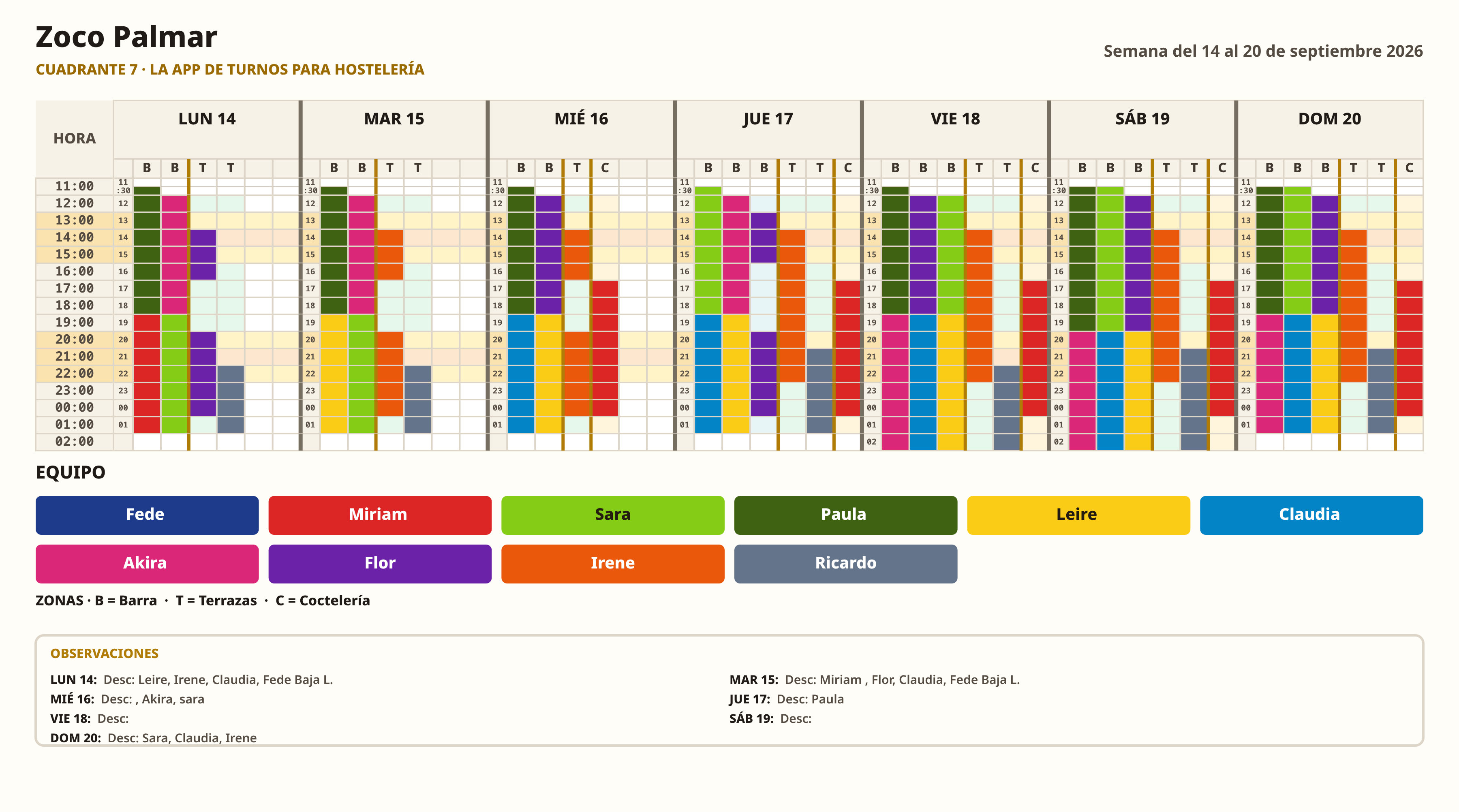
- Pulsa "Compartir" para enviar al grupo de WhatsApp una imagen nítida con la leyenda de zonas, las observaciones y los horarios.
- O descárgalo en PDF para imprimirlo en el tablón del local.
Enviar al personal / Compartir por WhatsApp
Así recibe el equipo el cuadrante terminado
La imagen puede incluir todo el bar o solo el sector elegido, con su semana, empleados, colores y zonas en un formato nítido para el móvil.